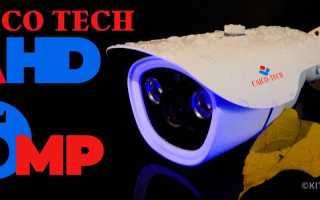
Вопрос, почему регистратор не видит камеру, актуален для пользователей видеонаблюдения. Неполадки могут привести к потере важной информации и снижению безопасности. В статье рассмотрим основные причины, по которым регистратор не распознает камеру, и предложим решения для устранения проблем. Понимание этих аспектов поможет эффективно настроить систему и избежать сбоев в будущем.
Видеорегистратор наблюдения не видит обновлённый аналоговый сегмент HD камер наблюдения — что делать
Внимание! — необходимо согласовать формат вывода изображения. Выходное изображение, установленное на AHD, должно соответствовать каналу видеорегистратора, к которому подключается камера. Если у вас включено автоматическое определение и камера не распознается корректно, переключитесь на ручной режим и установите тот формат, который задан в камере, или измените формат вывода изображения в камере так, чтобы он соответствовал формату видеорегистратора.
Пример согласования режима > камера > видеорегистратор
- AHD>AHD
- CVI>CVI
- TVI>TVI
Первое значение — это вывод с камеры, второе — входной формат видеорегистратора.
AHD > TVI — это неверные настройки.
Также может работать схема
- AHD>АВТО
- CVI>АВТО
- TVI>АВТО
Однако автоматическое определение не всегда функционирует корректно.
Часто можно столкнуться с распространенной проблемой: изображение отображается, но разрешение не соответствует разрешению камеры.
Это происходит из-за скорости вывода изображения — в обновленном меню HD-сегмента можно настроить не только разрешение, но и скорость ввода видео.
Например, для разрешения 5 Мп можно установить скорость ввода 30@ / 20@ / 12.5@ ftp — это скорость видео потока, которая влияет на просмотр на мониторе, в то время как запись архива может осуществляться с меньшей скоростью.
 Читайте также:
Чтобы выяснить, какую скорость поддерживает видеорегистратор, необходимо изменять значение от меньшего к большему, при этом следя за правильностью определения разрешения — если видеорегистратор корректно определил разрешение, значит, эта скорость поддерживается.
Внимание! — рекомендуем устанавливать скорость работы видео потока без опасений, если в камере есть дополнительное ручное управление через экранное меню, так как при неверном определении разрешения и скорости потока может произойти сбой в автоматическом управлении UTC по кабелю с видеорегистратором.
Если отсутствует джойстик, может возникнуть ситуация, когда контроль UTC будет потерян, и вернуть настройки в режим, поддерживаемый видеорегистратором, станет невозможно. В таком случае придется искать видеорегистратор, совместимый с установленным режимом вывода изображения в камере. К сожалению, не все производители оснащают камеры джойстиками, что может привести к сложным ситуациям.
Кроме того, бывают случаи, когда интерфейс UTC не поддерживает все форматы, доступные в камере — это зависит от особенностей самого видеорегистратора. Пользователь может методом проб и ошибок определить, в каком формате поддерживается автоматическое дистанционное управление камерой UTC. Это позволит настраивать камеры удаленно, в том числе через интернет-соединение.
На сегодняшний день существуют видеорегистраторы, которые могут удаленно транслировать рабочий экран на другой монитор, предоставляя полные функции для настройки режимов работы как камер, так и самого видеорегистратора в удаленном режиме. Это одни из самых удобных видеорегистраторов для сетевого наблюдения, так как не требуют установки CMS-программ для удаленного клиента.
На что еще стоит обратить внимание! Некоторые камеры имеют заглушку, которая ограничивает права пользователя на изменение параметров работы устройства — это сделано для того, чтобы привязать покупателя к своему оборудованию. Не покупайте такие продукты, даже если они вам нравятся.
В условиях зависимости вы будете переплачивать за продукт, который можно приобрести дешевле, но он может оказаться недоступным, так как производитель позаботился о том, чтобы устройство не согласовывалось с видеорегистраторами сторонних производителей.
В этой статье мы обсудили распространенные проблемы и их решения, с которыми чаще всего сталкиваются пользователи систем видеонаблюдения.
-
Читайте также:
Существует несколько причин, по которым регистратор может не видеть камеру. Во-первых, это может быть связано с неправильным подключением устройства. Если кабели не подключены должным образом или повреждены, сигнал не будет передаваться. Во-вторых, проблема может заключаться в настройках самого регистратора. Неверно выбранный режим работы или отсутствие необходимых обновлений программного обеспечения могут привести к тому, что камера не будет распознана. Также стоит учитывать возможность аппаратных неисправностей как в регистраторе, так и в камере. В некоторых случаях причиной может стать несовместимость устройств, особенно если они разных производителей. Эксперты рекомендуют тщательно проверять все соединения и настройки, а также обращаться к руководству пользователя для устранения возможных неполадок.
https://youtube.com/watch?v=uVzSqPh5gJY
Что делать, если видеорегистратор не видит IP-камеру?
| Проблема | Возможная причина | Решение |
|---|---|---|
| Камера не подключена к регистратору | Неправильное подключение кабелей | Проверьте надежность подключения всех кабелей (питание, видео, сеть) к регистратору и камере. Убедитесь, что кабели не повреждены. |
| Отсутствие питания у камеры | Камера не получает питание | Проверьте блок питания камеры. Убедитесь, что он подключен к розетке и выдает нужное напряжение. Если камера PoE, проверьте PoE-инжектор или PoE-порт регистратора/свитча. |
| Неправильные сетевые настройки | IP-адрес камеры не соответствует сети регистратора | Проверьте IP-адрес камеры и регистратора. Убедитесь, что они находятся в одной подсети. Используйте утилиту для поиска IP-адресов камер в сети. |
| Несовместимость протоколов | Камера и регистратор используют разные протоколы | Убедитесь, что регистратор поддерживает протокол, используемый камерой (например, ONVIF, RTSP). Попробуйте обновить прошивку регистратора или камеры. |
| Неисправность камеры | Камера вышла из строя | Попробуйте подключить камеру к другому регистратору или напрямую к монитору (если это аналоговая камера). Если камера не работает, возможно, она неисправна. |
| Неисправность регистратора | Порт регистратора не работает | Попробуйте подключить другую камеру к тому же порту регистратора. Если другая камера тоже не определяется, возможно, порт неисправен. |
| Проблемы с кабелем | Поврежденный или некачественный кабель | Замените кабель на заведомо исправный. Для IP-камер используйте кабели категории Cat5e или выше. |
| Сброс настроек камеры | Камера была сброшена к заводским настройкам | После сброса настроек камера может получить новый IP-адрес или потребовать повторной настройки. |
| Брандмауэр или антивирус | Блокировка сетевого трафика | Временно отключите брандмауэр или антивирус на компьютере, если вы пытаетесь настроить камеру через него. |
| Устаревшая прошивка | Прошивка регистратора или камеры устарела | Обновите прошивку регистратора и камеры до последней версии. |
Интересные факты
Вот несколько интересных фактов, связанных с темой “Почему регистратор не видит камеру”:
-
Проблемы с подключением: Одной из самых распространенных причин, по которой регистратор не видит камеру, является неправильное подключение. Если кабели не подключены должным образом или повреждены, это может привести к отсутствию сигнала. Также стоит проверить, правильно ли выбраны порты и настройки на регистраторе.
-
Совместимость устройств: Не все камеры и регистраторы совместимы друг с другом. Например, некоторые регистраторы могут поддерживать только определенные форматы видео или протоколы передачи данных. Если камера использует другой стандарт, регистратор просто не сможет ее обнаружить.
-
Настройки конфигурации: Иногда проблема может заключаться в настройках самого регистратора. Например, если в меню настроек отключены определенные каналы или режимы работы, регистратор не сможет обнаружить подключенные камеры. Важно проверить все настройки и убедиться, что они соответствуют подключаемым устройствам.
Что делать, если видеорегистратор не видит IP-камеру?
Часто возникает ситуация, когда при подключении цифровой камеры к сетевому видеорегистратору NVR, устройство не распознает камеру.
Это может происходить по нескольким причинам:
Как правило, IP-видеокамера и видеорегистратор соединяются через коммутатор с использованием кабеля витая пара с разъемом RJ45, а сам регистратор подключен к монитору.
Чтобы проверить настройки системы, необходимо открыть браузер Internet Explorer. Для этого введите логин и пароль. Обычно логин: admin, а пароль: admin или пустой. Если вход не удается, стоит поискать заводские параметры авторизации на сайте производителя оборудования для видеонаблюдения.
Иногда браузер требует специальной настройки. Зайдите в: Меню – Сервис – Свойства обозревателя – Безопасность – Элементы ActiveX. Необходимо включить все настройки, а затем в адресной строке браузера ввести IP-адрес видеорегистратора.
После входа в меню настроек первым делом измените язык на русский. Для этого щелкните правой кнопкой мыши: Главное меню – Система – Общие – Язык. Выберите русский и нажмите ОК, после чего оборудование перезагрузится.
Затем измените дату и время в Главном меню – Настройки – Общие.
-
Читайте также:
Также настройте часовой пояс, имя устройства, дату и время. Остальные параметры оставьте по умолчанию.
После этого перейдите к сетевым настройкам. Зайдите в: Главное меню – Настройки – Сеть.
Для быстрой конфигурации активируйте галочку DHCP. Затем добавьте IP-камеру в регистратор.
Если видеорегистратор по-прежнему не видит камеру, рекомендуем посмотреть видео ниже:
p4GcRGuXFmeV4ZWTYHVAt18A2 2021-02-12T17:12:18+03:00 26, Май, 2020 | Настройка видеонаблюдения | Комментарии к записи Что делать, если видеорегистратор не видит IP-камеру? отключены
Пользователи часто сталкиваются с проблемами при подключении IP-камер к DVR, что связано с особенностями конфигурации протоколов устройств.
При подключении IP-камер различных производителей могут возникать сложности. Чтобы попытаться подключить IP-камеру, необходимо выполнить следующие шаги, которые часто помогают успешно подключить камеру к видеорегистратору.
Для подключения к DVR или NVR важно знать IP-адрес подключаемой камеры, а также иметь данные для входа: логин и пароль, которые можно найти в инструкции к камере. Если пароль неизвестен, можно попробовать подобрать стандартные пароли, используемые производителями IP-камер.
Включите автоматический поиск IP-адреса камеры на видеорегистраторе — эта функция доступна на всех современных DVR и NVR. Если камера будет обнаружена, это увеличивает вероятность успешного подключения. После нахождения IP-адреса добавьте камеру в список устройств на нужном канале. Затем попробуйте ввести логин и пароль для доступа; порт 80 также может быть использован для соединения с камерой.
- Читайте также:
Если подключение через протокол ONVIF не удалось, установите приложение для поиска камер, поддерживающих этот протокол, например, ONVIF Device Manager. С помощью этой программы соберите все необходимые данные и попробуйте снова подключить IP-камеру к видеорегистратору. ONVIF Device Manager также покажет URL-адрес IP-камеры, который может понадобиться для подключения по протоколу RTSP.
Если камера не поддерживает ONVIF, используйте другие программы для поиска устройств в сети. Наши специалисты рекомендуют бесплатное приложение для сканирования сети.
RTSP и подключение камеры по протоколу RTSP.
Некоторые модели DVR и NVR позволяют подключать IP-камеры по протоколу RTSP STREAM. Для этого откройте настройки RTSP на видеорегистраторе и введите данные URL RTSP трансляции. Правильный формат ссылки можно найти в инструкции или обратиться к разработчику. Если данных для ввода RTSP URL нет, можно попробовать составить ссылку из следующих значений.
Просматривать изображение по URL RTSP можно через бесплатный VLC плеер и другие приложения, поддерживающие RTSP потоковое видео.
В наших советах уже рассматривался вопрос, что делать, если видеорегистратор не видит IP-камеры. В этой статье мы обсудим, что делать, если видеорегистратор не распознает HD-камеры.
Мы не будем рассматривать проблемы, связанные с неправильным подключением кабелей и недостаточным питанием камер, так как это требует специальных знаний. Если у вас нет таких знаний, лучше обратиться к профессионалам для монтажа.
В этой статье мы обсудим проблемы, с которыми могут столкнуться опытные монтажники, обладающие определенными знаниями в установке видеонаблюдения. Появление новых стандартов и возможностей HD-камер имеет свои особенности и расширенные функции, которые не были доступны в предыдущих моделях.
Начнем с первой возможной причины, по которой видеорегистратор не видит подключаемую HD-камеру. Рассмотрим распространенные HD-форматы вывода изображения в HD-камерах.
- AHD — разработчик NEXTCHIP (Корея)
- CVI — разработчик DAHUA (Китай)
- TVI — разработчик TECHPOINT (Китай)
Если у вас IP-камеры, ознакомьтесь с нашей статьей о том, что делать, если видеорегистратор не видит IP-камеру.
Сегодня рынок безопасности предлагает видеорегистраторы:
- NVR, поддерживающие только IP-сетевые камеры
- DVR, поддерживающие HD-камеры определенного формата
- XVR — гибридные мультиформатные видеорегистраторы, которые поддерживают как IP, так и HD-камеры, включая обновленные HD-камеры с переключаемым форматом вывода и стандартом разрешения. Некоторые XVR могут поддерживать и IP VR 360-градусные панорамные камеры, например, Ultra HD 4K XVR CAICO серии QH7704TI.
При покупке видеорегистратора пользователь должен заранее определить, какое разрешение камер должен поддерживать приобретаемый видеорегистратор. Например, видеорегистратор с разрешением Full-HD не будет работать с камерами, имеющими более высокое разрешение, чем указано в инструкции, то есть с камерами 2 Мп, так как Full-HD поддерживает не более 1080p, что соответствует 2 Мп. Поэтому не стоит приобретать камеры с разрешением выше, чем может поддерживать купленный видеорегистратор.
Существует распространенное заблуждение, что Full-HD — это отличные видеорегистраторы и камеры. Эта информация была актуальна в начале 2011-2012 годов, но с 2017 года обновленные HD-камеры и видеорегистраторы поддерживают 8 Мп UHD 4K. Таким образом, покупая Full-HD камеры и видеорегистраторы, пользователь приобретает технологию, устаревшую на 10 лет, находящуюся на начальных этапах классификации для сегодняшнего времени.
Например, ведущий разработчик сенсоров изображения Sony с 2020 года прекратил выпуск сенсоров для камер наблюдения с разрешением менее 2 Мп, поэтому новые камеры с сенсорами Sony будут начинаться с 2 Мп, а не с 1 Мп, как это было ранее.
Важно обратить внимание на то, что лучше всего приобретать видеорегистраторы с поддержкой MULTI форматов. В таких устройствах поддерживаются все форматы HD-камер, доступные на сегодняшний день. Если пользователь использует такой тип видеорегистратора с мультиформатным решением, достаточно будет переключить в меню управления формат ввода изображения, в котором работает камера наблюдения.
Как это сделать, показано на рисунке ниже на примере гибридного мультиформатного видеорегистратора CAICO TECH FY 5550S.
Также стоит упомянуть о частой проблеме: видеорегистратор после загрузки ПО не отображается на мониторе, и на экране появляется сообщение о том, что монитор не распознает сигнал. В этом случае просто понизьте разрешение на выходе HDMI с видеорегистратора, так как используемый монитор не может поддерживать более высокое разрешение.
Почему видеорегистратор не видит камеру видеонаблюдения
Бывают ситуации когда камеру видеонаблюдения ahd требуется переключить в аналоговый режим, называется он “CVBS”. Первый вопрос, который сам напрашивается. Зачем переводить на более старый формат? Ведь качество картинки будет хуже. Причины могут быть самые разные, основная причина – старый регистратор или одна из камер, не поддерживает AHD формат.
Есть три варианта смены режима:
- с помощью джойстика управления OSD-меню(On screen display);
- с помощью видеорегистратора, при условии что камера поддерживает UTC управление;
- замыкание контактов на плате.
С помощью джойстика
Множество AHD видеокамер оснащены функцией OSD-меню, которая позволяет детально настраивать устройство наблюдения, в данном случае — переключать сигналы.
Как правило, в комплекте с камерой можно найти инструкцию, представленную в виде желтой наклейки на проводе с пояснительными надписями. На ней указано, в какую сторону нужно перемещать джойстик для смены сигнала.
Рассмотрим распространенный пример, который можно встретить на многих устройствах.
Схема переключения AHD видеокамеры на CVBS сигнал
На изображении показано: для того чтобы перевести AHD устройство в аналоговый режим, необходимо удерживать джойстик влево в течение 5 секунд, а для возврата в AHD режим — вправо также на 5 секунд.
Недостаток данного метода заключается в том, что не все камеры оборудованы джойстиком управления.
С помощью регистратора
Данный метод основан на функции управления по коаксиалу (UTC).
UTC – “Up The Coax” в переводе “по коаксиальному кабелю”. Другими словами это интерфейс для настройки аналоговых камер видеонаблюдения.
Рассмотрим на примере видеорегистратора Satvision.
Для переключение в “аналог” с помощью видеорегистратора на платформе NVMS необходимо:
На другом регистраторе отличный от фирмы Satvision алгоритм переключения режимов будет отличаться, однако принцип действия остается прежним. Заходим в OSD-меню, на строке “Экспозиция” переключаем на CVBS и нажимает “Set”, чтобы подтвердить настройку.
Редко встречается, после смены сигнала на “аналог”, картинка показывается черно-белой. Если это произошло, необходимо перевести регистратор и видеокамеру в цветность NTSC, как правило по-умолчанию стоит PAL.
Замыкание контактов на плате
Если ваша камера не оснащена джойстиком и не поддерживает управление UTC, но вам нужно переключить её в аналоговый режим, существует альтернативный способ – замыкание контактов на плате.
!ВАЖНО. Использование данного метода приведет к аннулированию гарантии на устройство видеонаблюдения.
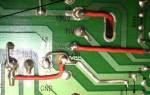
- Разберите видеокамеру до уровня платы;
- На плате найдите свободную восьмипиновую колодку;
- Обратите внимание на контакты с обозначениями G, L, R, E, U, D;
- Отключите и снова подключите питание видеокамеры;
- Чтобы переключиться на CVBS сигнал, замкните контакты G и L на 5 секунд.
Для возврата в режим AHD, замкните G и R на 5 секунд.
Видеорегистратор Гибридный и Мультиформатный в чем разница.
Гибридный DVR /XVR обозначает поддержка сегмента IP сетевые камеры и сегмента HD камер наблюдения.
Мультиформатный — этот термин относиться к возможности работы с HD форматами камер наблюдения новых форматов для HD камер высокой четкости: Также поддержка системы цветности PAL/NTCS
- AHD формат разработчик NEXTCHIP (Корея)
- CVI разработчик DAHUA (Китай)
- TVI разработчик TECHPOINT (Китай)
- СVBS аналоговый стандартный Н.Ч. видеосигнал PAL/NTSC
Обозначения к примеру Гибридный мультиформатный 5 Мп видеорегистратор обозначает что видеорегистратор может поддерживать камеры с разрешением 5 МП и ниже. Если будет указанно Full-HD – то не более 2 Мп и ниже соответственно. Исходя из возможностей выбранного видеорегистратора подбирайте камеры как было рекомендовано в этой статье выше.
Полезно знать что сегодня видеорегистраторы поддерживающие Full-HD разрешение перешли в класс первой ступени и считаются системой наблюдения не высокого класса — XVR c поддержкой Ultra — HD 4K и QHD 2K занимают вершину рейтинга.
Multi стандартная HD камера
То же самое относиться к выбору камер наблюдения — лучше сегодня покупать обновленные решения HD камер наблюдения с поддержкой мультиформатного вывода изображения. В такой камере существует возможность переключения форматов вывода изображения в нужный формат поддерживаемым видеорегистратором как правило переключение в хороших камерах возможно двумя способами через экранное меню и с помощью джойстика расположенного на кабеле камеры путем удержания клавиши на 5 сек в направлениях — верх, низ, в лево, в право при этом каждое направление будет переключать камеру в другой формат вывода изображения. Таким образом поочередно перебирая форматы можно увидеть изображение с камеры что и будет означать что вывод с камеры согласован с форматом ввода в видеорегистратор наблюдения.
- Пример показан ниже поля для изменения формата вывода изображения и изменение разрешения камеры CAICO
Рассмотрим возможности современных HD камер наблюдения и их обновленных возможностей
Необходимо подчеркнуть, что современные HD-камеры теперь обладают функцией удаленного управления через единый сигнальный кабель с интерфейсом UTC. Этот интерфейс был специально разработан для систем видеонаблюдения и обеспечивает возможность настройки камер на расстоянии, включая доступ через интернет.
- Ниже приведены примеры камер, поддерживающих управление UTC, в том числе через интернет.
HD и IP-сегменты демонстрируют работу RTSP STREAM потока CAICO с разрешением 8.0 МП и IP 4.0 МП в режиме прямой трансляции день/ночь.
Пример работы HD-камер с разрешением 8.0 МП, оснащенных новейшими светосильными сенсорами на основе прорывной платформы CMOS BSI второго поколения, которые используются в светосильных камерах CAICO модельного ряда 2022 года. Эти камеры представлены как в формате IP, так и в обновленном сегменте HD образца 2022 года.
8.0 МП мультиформатная гибридная HD-камера [8.0 МП AHD]; [8.0 МП HD TVI]; [8.0 МП HD CVI]; [CVBS НЧ, стандарт 900 ТВЛ] ссылка
- 5 МП светочувствительная видеокамера с сенсорами CMOS BSI первого поколения и CMOS BSI второго поколения, которые были разработаны в 2022 году с обратной засветкой пикселей. Сравните светочувствительность HD и IP камер при одинаковом уровне освещения. Новые супер чувствительные камеры CAICO с разрешением 4.0 МП ссылка
Что делать если камеры куплены и видеорегистратор тоже и не чего ни работает.
- Запускаем видеорегистратор подключаем камеры (убедимся что камеры также получают питания и исправны)
- Заходим в меню регистратора находим селектор переключения форматов вывода изображения и по очередном переключаем все форматы которые доступны. Если получилось увидеть изображение значит этот формат поддерживается и камера обнаружена.
- Проверите какое разрешение захвачено видеорегистратором если оно соответствует разрешению применяемой камеры то в этом случае можно говорить что удалось согласовать форматы изображения между камерой и видеорегистратором. Если разрешение меньше — попробуйте пройти по кругу все доступные форматы в видеорегистраторе возможно при другом включенном формате разрешение будет соответствовать заявленному в камере наблюдения.
- Если не получилось таким образом согласовать камеры и видеорегистратор – то необходимо установить селектора в видеорегистраторе авто и перейти к камере в ручном режиме переключать путем удерживания клавиши джойстика в разные направления не менее 5 сек. Если изображение появилось проверить разрешение, которое захватывает видеорегистратор при верном согласование разрешение должно соответствовать указанному на применяемой камере наблюдения.
Пример проверим верность захвата изображения видеорегистратором — поступающие разрешение с камеры в нашем случае камера выводит 4 Мп разрешение 2560*1440P
Если этот метод так же не привел к успеху остается еще один вариант при условии, что вам повезло и ваша камера переключает разрешение. Подключите камеру к Н.Ч. входу CVBS вашего домашнего телевизора в которое раньше включали видеомагнитофон (гнездо тюльпан с желтым маркером цоколя потребуется переходник BNC >Тюльпан), переключите ТВ в режим AV/ видео вход подайте питание на камеру после чего вы увидите изображение.
Нажмите на джойстик в центр однократно откроется OSD меню камеры в котором необходимо зайти в раздел видео выход можно просмотреть данные какое разрешение указанно в данное время. Если разрешение больше чем видит ваш видеорегистратор не обходимо проверить возможность установить разрешение меньшего значения которое подходит под требования вашего видеорегистратора если удалось снизить разрешение, то видеорегистратор будет работать с камерой. Также тут же можно просмотреть возможные форматы вывода который поддерживает камера.
Если вы не смогли изменить разрешение и подобрать формат – то скорее всего будет нужно покупать другую камеру соответствующею вашему видеорегистратору, но в этом случае вы уже знаете на что важно обратить внимание при выборе системы видеонаблюдения сегмента HD
просмотрите перед покупкой наши высокопроизводительные системы видеонаблюдения следующего поколения прежде чем вы купить что другое.. ссылка
Главная / Обслуживание систем безопасности / Что делать, если с аналоговой или гибридной камеры видеонаблюдения не поступает изображение?
Что делать, если с аналоговой или гибридной камеры видеонаблюдения не поступает изображение?
Если ваша аналоговая или гибридная камера HD (HD-TVI, HD-CVI, AHD) для видеонаблюдения перестала передавать изображение, данная статья поможет вам разобраться с этой проблемой.
Существует множество причин, по которым камера может потерять сигнал, но основные из них следующие:
- Проблемы с блоком питания
Первым делом проверьте, нет ли неисправностей в источнике питания. Отсутствие изображения чаще всего связано именно с проблемами питания, в результате чего камера просто не включается.
Многие системы видеонаблюдения используют отдельные силовые трансформаторы постоянного тока для каждой камеры. Если у вас нет запасного блока, вы можете приобрести его в специализированном магазине.
Убедитесь, что ваш блок питания соответствует 12 В постоянного или 24 В переменного тока. Большинство блоков питания работают на 12 В постоянного тока.
Для проверки отключите текущий блок питания от кабеля и подключите запасной. Затем включите его и посмотрите, появится ли изображение с камеры.
- Перегоревшие предохранители блока питания
Если ваша система видеонаблюдения использует блок питания CCTV, проверьте предохранители внутри этого блока. На изображении ниже показаны внутренние компоненты двух блоков питания CCTV.
Следуйте приведенным ниже шагам для диагностики блока питания.
- Неисправный порт DVR
Хотя это случается нечасто, иногда один из видеовходов BNC на вашем DVR может выйти из строя.
Чтобы проверить порт, отсоедините видеоразъем BNC неисправной камеры от задней панели цифрового видеорегистратора и подключите его к одному из портов, к которому подключена рабочая камера.
Если неисправная камера начинает работать, значит, проблема в порте вашего DVR. Попробуйте заменить неработающий порт или отнесите видеорегистратор в сервисный центр.
- Проблемы с кабелем
Если кабель, соединяющий камеру с регистратором, поврежден, видео не будет поступать на записывающее устройство. Чтобы проверить, является ли кабель причиной проблемы, используйте запасной кабель.
Следуйте этим шагам для диагностики кабеля:
- Неисправный монитор
Для проверки используйте тестовый монитор.
Этот монитор очень полезен при устранении неполадок видеокамер. Одной из наиболее распространенных причин отсутствия изображения является плохой кабель или соединение BNC.
С помощью тестового монитора вы можете временно отключить кабель питания и видеокабель, используемые вашей камерой. Многие тестеры CCTV, подобные приведенному выше, имеют выходное напряжение 12 В постоянного тока, которое можно использовать для питания камеры.
Чтобы проверить камеру с помощью тестового монитора, выполните следующие шаги:
-
Отсоедините видеокабель от камеры и с помощью короткого соединительного кабеля RG59 BNC подключите видеовыход камеры к входу BNC тестового монитора. Если ваша камера уже установлена и подключена к источнику питания, сначала подключите видео только к входу тестового монитора.
-
Если видеосигнал не поступает, отключите кабель питания от камеры. Если у вас есть тестовый монитор, который может подавать питание на камеру, подключите выход питания монитора к камере.
-
Если после переключения видеокабеля, кабеля питания и блока питания видеосигнал все еще отсутствует, скорее всего, проблема в самой камере. Если у вас есть запасная камера, подключите ее к тестовому монитору, чтобы убедиться в ее работоспособности, затем подключите ее к существующему кабелю и источнику питания камеры, которую вы заменяете.
Примечание. При замене камеры убедитесь, что новая камера совместима с типом источника питания. Если ваша предыдущая камера работала на 24 В переменного тока, а вы подключаете камеру на 12 В постоянного тока к источнику питания 24 В переменного тока, это может повредить печатную плату и вывести камеру из строя.
- Несовместимость регистратора с камерой видеонаблюдения
Если вы недавно приобрели новый DVR или новую камеру видеонаблюдения, убедитесь, что поддерживаемые ими видеоформаты совместимы. Например, если у вас аналоговый видеорегистратор 960H, вы можете использовать только камеру, поддерживающую аналоговое видео 960H.
Обратите внимание на небольшой джойстик, прикрепленный к видеокабелю. Видеовыход камеры можно переключать, удерживая джойстик вверх/вниз/влево/вправо в течение 5 секунд. Эта камера поддерживает видеоформаты AHD, HD-TVI, HD-CVI и аналоговый 960H (CVBS).
Если ваш DVR типа 960H поддерживает только аналоговое видео (CVBS), вам потребуется использовать гибридную камеру в аналоговом режиме CVBS, чтобы она работала с вашим DVR. Возможно, вам потребуется обратиться к руководству пользователя вашего регистратора, чтобы узнать, какие видеоформаты он поддерживает.
Если все тесты проведены и выяснено, что отсутствие изображения связано с неисправностью видеокамеры, ее придется заменить. Рекомендуем рассмотреть возможность покупки камер 4-в-1, особенно если вы используете аналоговый видеорегистратор формата 960H или D1.
Эти гибридные камеры поддерживают аналоговый формат и несколько форматов HD-видеонаблюдения (например, HD-TVI, HD-CVI, AHD). Их можно использовать в аналоговом режиме с вашим существующим DVR, а затем переключить на один из режимов HD-видео, если вы решите обновить свой видеорегистратор до HD.
Мы предлагаем быстрые, качественные услуги по доступным ценам. Ознакомьтесь с перечнем услуг и ценами на нашем сайте.
Регистратор не видит ip камеру почему?
Видеонаблюдение является обязательным элементом для организации системы безопасности. Однако при подключении камеры своими руками возникают ситуации, в которой сетевой регистратор NVR не видит ip-камеру. Чтобы понять причину необходимо проверить подключения всех устройств.
Подключение
Рассмотрим стандартную схему подключения с использованием коммутатора.
Сетевая видеокамера и видеорегистратор соединяются с коммутатором с помощью витой пары, оснащенной разъемом RJ45. К IP-регистратору подключаем монитор или телевизор.
Затем переходим к регистратору, где по умолчанию логин: admin, а пароль: admin или оставляем пустым. Для доступа используем браузер Internet Explorer. В некоторых случаях браузер может потребовать дополнительной настройки. Переходим в: Меню – Сервис – Свойства обозревателя – Безопасность – Элементы ActiveX — активируем все. В адресной строке вводим IP-адрес видеорегистратора.
Первичная настройка
Первым делом меняем язык. Правая кнопки мыши. Нажимаем Main menu — System — General — language. Выбираем русский. Ок. Оборудование перезагружается.
Меняем время и дату. Главное меню-настройки-общие.
Изменяем часовой пояс, имя устройства, и время и дату. Все остальное можно оставить по умолчанию.
Сетевые настройки. Главное меню-настройки-Сеть.
Для быстрой конфигурации включаем галочку DHCP.
Далее добавляем ip-камеру в ip-регистратор.
Почему не видит? Основные причины
Рассмотрим ключевые причины, по которым видеорегистратор может не обнаруживать цифровую видеокамеру:
- Неправильное подключение оборудования. Убедитесь, что все устройства соединены в соответствии со схемой и получают необходимое питание.
- Повреждение кабеля видеосигнала. Проблема может заключаться в сетевом проводе RJ45, известном как «витая пара». Рекомендуется проверить целостность кабеля.
- Конфликт IP-адресов. Обычно IP-видеорегистратор и камера имеют одинаковый IP-адрес, например, 192.168.1.10 или x.x.1.9. В таком случае необходимо изменить адрес. Если ваш коммутатор поддерживает протокол DHCP, включите эту функцию в регистраторе для автоматического получения IP-адреса.
- Сетевые устройства находятся в разных подсетях. Например, если у видеорегистратора IP 192.168.1.5 с маской 255.255.255.0, а у камеры 192.168.0.5, необходимо изменить IP-адрес, чтобы устройства находились в одной сети. Например, можно установить для камеры адрес 192.168.1.6 с маской 255.255.255.0.
- Неисправность оборудования. Для диагностики попробуйте подключить другую IP-камеру.
Если после всех этих проверок видеорегистратор по-прежнему не видит камеру, рекомендуем обратиться к видеоинструкциям.
Проблемы с сетевыми настройками и конфигурацией
Одной из наиболее распространенных причин, по которой регистратор не видит камеру, являются проблемы с сетевыми настройками и конфигурацией. Важно понимать, что для корректной работы системы видеонаблюдения все устройства должны находиться в одной сети и правильно настроены.
Первым шагом в диагностике проблемы является проверка IP-адресов. Каждое устройство в сети должно иметь уникальный IP-адрес. Если два устройства имеют одинаковый IP-адрес, это может привести к конфликту, в результате которого регистратор не сможет обнаружить камеру. Убедитесь, что IP-адреса камер и регистратора находятся в одной подсети. Например, если регистратор имеет IP-адрес 192.168.1.100, то камеры должны иметь адреса в диапазоне 192.168.1.1 – 192.168.1.254, исключая адрес регистратора.
Следующим важным аспектом является настройка маски подсети. Маска подсети определяет, какая часть IP-адреса относится к сети, а какая — к устройству. Неправильная маска может привести к тому, что регистратор не сможет “увидеть” камеру. Обычно для домашних и малых офисных сетей используется маска 255.255.255.0. Убедитесь, что маска подсети на всех устройствах совпадает.
Также стоит проверить настройки шлюза. Шлюз — это устройство, которое соединяет вашу локальную сеть с другими сетями, включая интернет. Если у вас есть несколько сетевых интерфейсов, убедитесь, что все устройства используют один и тот же шлюз. Неправильная настройка шлюза может привести к тому, что регистратор не сможет получить доступ к камере, особенно если они находятся в разных сетях.
Не забывайте о настройках DHCP. Если вы используете DHCP-сервер для автоматической выдачи IP-адресов, убедитесь, что он правильно настроен и что камеры получают адреса из правильного диапазона. В некоторых случаях может быть полезно назначить статические IP-адреса для камер, чтобы избежать проблем с изменением адресов при перезагрузке устройств.
Кроме того, стоит обратить внимание на настройки фаервола и антивирусного программного обеспечения. Иногда они могут блокировать соединение между регистратором и камерами. Убедитесь, что необходимые порты открыты и что устройства могут обмениваться данными без ограничений.
Наконец, проверьте, правильно ли настроены протоколы передачи данных. Большинство современных камер и регистраторов поддерживают несколько протоколов, таких как ONVIF, RTSP и другие. Убедитесь, что выбранный протокол совместим с обоими устройствами и правильно настроен.
В заключение, проблемы с сетевыми настройками и конфигурацией могут быть разнообразными, и их решение требует внимательного анализа всех аспектов сетевой инфраструктуры. Правильная настройка IP-адресов, масок подсети, шлюзов, DHCP и фаерволов — ключ к успешной интеграции камер и регистратора в единую систему видеонаблюдения.
Вопрос-ответ
Что может быть причиной того, что регистратор не распознает камеру?
Существует несколько причин, по которым регистратор может не видеть камеру. Это может быть связано с неправильным подключением кабелей, несовместимостью устройств, поврежденными портами или настройками самого регистратора. Также стоит проверить, включена ли камера и работает ли она корректно.
Как проверить, работает ли камера, если регистратор ее не видит?
Для проверки работы камеры можно подключить ее напрямую к другому устройству, например, к монитору или другому регистратору. Если изображение отображается, значит, проблема в регистраторе. Также стоит проверить настройки камеры и убедиться, что она включена и правильно настроена.
Что делать, если все подключения правильные, но регистратор все равно не видит камеру?
Если все подключения выполнены корректно, но регистратор не видит камеру, стоит попробовать перезагрузить оба устройства. Если это не помогло, проверьте обновления прошивки регистратора и камеры. В некоторых случаях может потребоваться обратиться в сервисный центр для диагностики и ремонта.
Советы
СОВЕТ №1
Проверьте соединения. Убедитесь, что все кабели, соединяющие камеру и регистратор, надежно подключены. Иногда проблема может быть вызвана ослабленным или поврежденным кабелем.
СОВЕТ №2
Проверьте настройки регистратора. Убедитесь, что регистратор настроен на правильный режим работы и поддерживает тип камеры, которую вы используете. Возможно, потребуется обновить прошивку устройства.
СОВЕТ №3
Проверьте питание камеры. Убедитесь, что камера получает достаточное питание. Если камера не включается, проверьте источник питания и замените его, если это необходимо.
СОВЕТ №4
Попробуйте подключить камеру к другому регистратору. Это поможет определить, является ли проблема в камере или в регистраторе. Если камера работает с другим устройством, возможно, проблема в настройках или неисправности вашего регистратора.